Как настроить KMBox Net для DMA читов
1) Подключи кабель из левого верхнего разъёма KMBox к чит-ПК, а затем ещё один кабель из левого нижнего разъёма KMBox к игровому ПК.
2) После того как KMBox Net подключён, скачай драйвер KMBox Net и распакуй его
3) В распакованной папке найди "WCHUSBNIC.EXE" и открой его
4) В установщике драйвера нажми большую кнопку "INSTALL", установка должна пройти успешно. Если нет, пиши нам в Discord
5) Перезагрузи чит-ПК
6) На чит-ПК открой Панель управления → Сеть и Интернет → Центр управления сетями и общим доступом → Изменение параметров адаптера
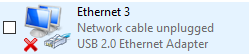
7) Найди сетевой адаптер KMBox Net, нажми правой кнопкой и выбери свойства. Выглядит он вот так. Если не видишь его, отключи и подключи KMBox Net обратно и посмотри, какой адаптер при этом появляется и пропадает:
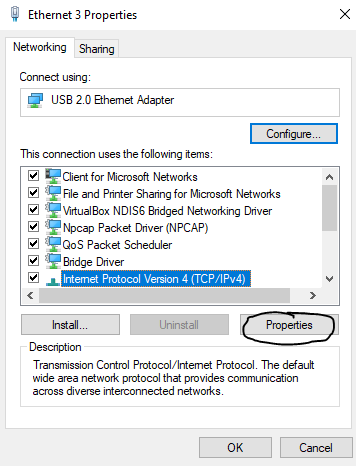
8) Убедись, что "IP версии 6 (TCP/IPv6)" отключён
9) Нажми на "IP версии 4 (TCP/IPv4)", убедись, что галочка стоит, и нажми свойства, вот так:
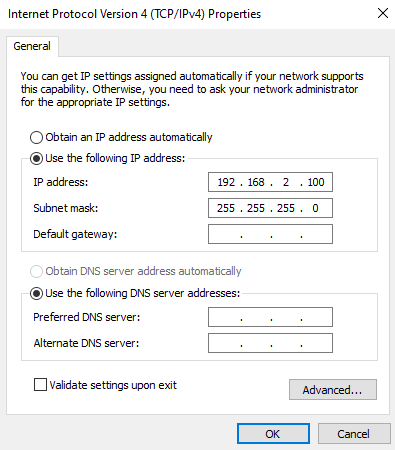
10) Выставь параметры точно так же, как здесь:
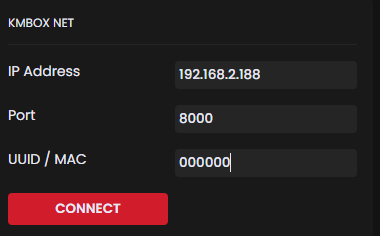
11) Нажми OK, закрой все окна панели управления, запусти Blurred и введи данные с экрана своего KMBox Net во вкладке "Debug", затем нажми connect. Вот так (вводить нужно данные со своего KMBox Net, а не эти):
12) После подключения нажми кнопки test move и test click вверху меню. Если мышь на игровом ПК не двигается и не кликает, перезагрузи оба ПК и попробуй снова. Если и это не помогло, создай тикет в Discord, и мы поможем