DMA Troubleshooting, verschiedene Lösungen für typische DMA-Probleme
Such nach demselben oder einem ähnlichen Problem wie deinem und folge den Schritten zur Lösung. Für manche Probleme gibt es mehrere Lösungen, probier bitte alle aus.
Failed to connect to memory acquisition device.

- In den meisten Fällen reicht es, beide PCs komplett herunterzufahren, ein paar Sekunden zu warten, die DMA-Karte herauszunehmen und wieder einzustecken (selten nötig), das DMA-Kabel ab- und wieder anzustecken und dann beide PCs wieder einzuschalten.
- Du musst diesem Guide zum Einrichten deines 2. PCs für deine DMA-Karte folgen. Wenn du nicht alles aus dem Guide gemacht hast oder etwas falsch gemacht hast, bekommst du diesen Fehler garantiert.
Unable to locate valid DTB #x
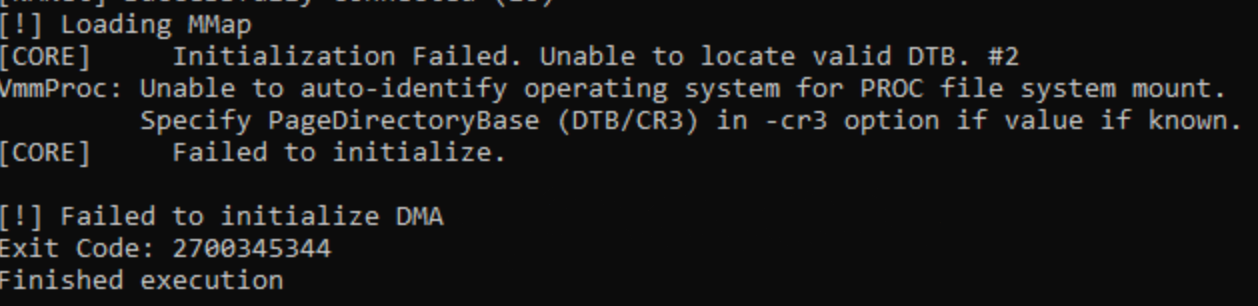
- Das lässt sich meistens beheben, indem du eine MMap-Datei erstellst
- Auch ein kompletter Shutdown und Neustart beider PCs kann das Problem lösen.
- Ein weiterer Grund kann aktivierte Virtualisierung auf deinem Gaming-PC sein. Bei einer Intel-CPU musst du "VT-d" / "VT-x" deaktivieren, bei einer AMD-CPU "SVM Mode" und "IOMMU". Der Ablauf unterscheidet sich je nach Mainboard leicht, such bei Google nach einer Anleitung für dein Mainboard-Modell. Bei einem Gigabyte-Mainboard musst du eventuell den Hersteller nach einer funktionierenden BIOS-Version fragen.
- Auch nicht funktionierende Firmware kann die Ursache sein. Wenn der Fehler erst auftritt, seit deine Firmware geflasht wurde (und du alle anderen Lösungen probiert hast), musst du deinen Firmware-Anbieter kontaktieren.
Failed to find base address

Bei diesem Fehler kannst du Folgendes probieren:
- Fahre beide PCs komplett herunter, warte ein paar Sekunden und schalte sie wieder ein. Das behebt es in den meisten Fällen.
- Stell sicher, dass du den MMap-Guide korrekt abgeschlossen hast, das ist die wahrscheinlichste Ursache.
- Mach diesen Schritt auf BEIDEN PCs. Drück die Windows-Taste, such nach Eingabeaufforderung, Rechtsklick und als Administrator ausführen. Tipp im Fenster
sfc /scannowein, drück Enter und warte, bis der Vorgang fertig ist. Danach tippDISM /Online /Cleanup-Image /RestoreHealthein und warte, bis auch der zweite Befehl durchgelaufen ist. Starte den PC anschließend neu, danach sollte der Fehler beim Start von Blurred behoben sein. Mach das unbedingt auf beiden PCs.
Andere USB-Geräte trennen und verbinden sich, während der DMA in Benutzung ist
Wenn Kopfhörer, Maus, Tastatur usw. an deinem Haupt-PC immer wieder aussetzen (oder gar nicht funktionieren), kannst du ein paar Dinge probieren:
- Steck deine DMA-Karte in einen anderen PCIe-Slot oder tausche sie mit einem anderen PCIe-Gerät wie einem Netzwerkadapter oder der GPU.
- Steck das Gerät mit der schlechten Verbindung in einen anderen USB-Port. Probier jeden USB-Port am Mainboard durch, manche setzen aus, andere nicht.