DMA 故障排查:各类常见 DMA 问题的修复方法
请在下面找到和你遇到的相同或类似的问题,并按照对应步骤修复。有些问题存在多种解决方案,请全部尝试。
Failed to connect to memory acquisition device.

- 绝大多数情况下,修复这个问题很简单:把两台电脑彻底关机,等几秒钟,把 DMA 卡拔出来再插回去(很少需要这一步),拔掉再插回 DMA 数据线,然后把两台电脑都重新开机。
- 你需要按照 这篇教程 为 DMA 卡设置好副机。如果教程里的步骤没做完或者做错了,你必然会遇到这个错误。
Unable to locate valid DTB #x
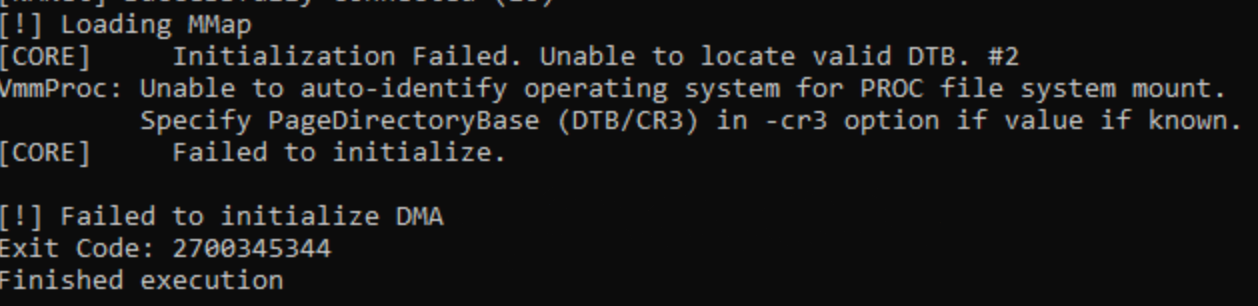
- 这个问题通常可以通过 创建 MMap 文件 解决
- 把两台电脑彻底关机再重启,也可能解决这个问题。
- 另一个可能的原因是游戏电脑开启了虚拟化。如果你是 Intel CPU,需要关闭 "VT-d" / "VT-x";如果是 AMD CPU,需要关闭 "SVM Mode" 和 "IOMMU"。不同主板的操作略有差异,可以在 Google 上搜索你主板型号的具体教程。如果你用的是技嘉主板,可能需要联系他们获取可用的 BIOS 版本。
- 固件有问题也可能导致这个错误。如果这个错误是刷完固件之后才开始出现的(并且其他修复方法都试过了),你需要联系你的固件供应商。
Failed to find base address

遇到这个错误可以尝试以下修复方法:
- 把两台电脑彻底关机,等几秒钟再开机。大多数时候这样就能解决。
- 确认你已正确完成 MMap 教程,这很可能就是问题所在。
- 在两台电脑上都执行这一步:按键盘上的 Windows 键,搜索 Command Prompt(命令提示符),右键点击并以管理员身份运行。在命令提示符窗口输入
sfc /scannow并回车,等它跑完。完成后再输入DISM /Online /Cleanup-Image /RestoreHealth,等第二条命令也执行完。全部完成后重启电脑,重启之后再启动 Blurred 应该就正常了。两台电脑都要做。
使用 DMA 期间其他 USB 设备反复断连重连
如果你的耳机、鼠标、键盘等设备在主电脑上时断时续(或者干脆完全不工作),可以尝试以下修复方法:
- 换一个 PCIe 插槽插 DMA 卡,或者和另一个 PCIe 设备(比如网卡或显卡)对调位置。
- 给连接不稳的设备换一个 USB 接口。把主板上的每个 USB 接口都试一遍,有些接口会断连,有些则不会。