Dépannage DMA, correctifs variés pour de nombreux problèmes DMA courants
Cherchez le problème identique ou similaire au vôtre et suivez les étapes indiquées pour le corriger. Certains problèmes ont plusieurs solutions, essayez-les toutes.
Failed to connect to memory acquisition device.

- Dans la majorité des cas, corriger ce problème est aussi simple que d'éteindre complètement les deux PC, d'attendre quelques secondes, de retirer votre DMA et de le rebrancher (rarement nécessaire), de débrancher et rebrancher votre câble DMA puis de rallumer les deux PC.
- Vous devez suivre ce guide sur la configuration de votre 2e PC pour votre carte DMA. Si vous n'avez pas fait tout ce qui est dans ce guide ou que vous l'avez mal fait, vous obtiendrez cette erreur à coup sûr.
Unable to locate valid DTB #x
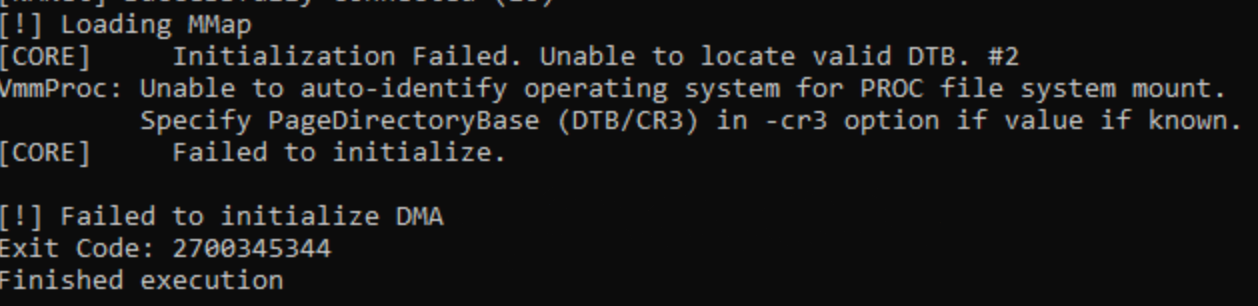
- Ce problème se corrige généralement en créant un fichier MMap
- Il peut aussi se corriger en effectuant un arrêt complet puis un redémarrage des deux PC.
- Une autre cause possible est la virtualisation activée sur votre PC de jeu. Si vous avez un CPU Intel, vous devez désactiver "VT-d" / "VT-x", et si vous avez un CPU AMD, vous devez désactiver "SVM Mode" et "IOMMU". La procédure peut varier légèrement selon la carte mère, vous pouvez donc chercher sur Google un tutoriel spécifique à votre modèle de carte mère. Si vous avez une carte mère Gigabyte, il faudra peut-être les contacter pour obtenir une version de BIOS qui fonctionne.
- Un firmware défaillant peut aussi être en cause. Si vous n'obtenez cette erreur que depuis le flash de votre firmware (et que vous avez essayé tous les autres correctifs), vous devez contacter votre fournisseur de firmware.
Failed to find base address

Si vous obtenez cette erreur, vous pouvez essayer les correctifs suivants :
- Essayez d'éteindre complètement les deux PC, d'attendre quelques secondes, puis de les rallumer. Cela règle le problème la plupart du temps.
- Vérifiez que vous avez correctement suivi le guide MMap, c'est probablement la cause du problème.
- Faites cette étape sur les DEUX PC. Appuyez sur la touche Windows de votre clavier, cherchez Invite de commandes, faites un clic droit et exécutez en tant qu'administrateur. Dans la fenêtre d'invite de commandes, tapez
sfc /scannowet appuyez sur Entrée, puis attendez la fin du chargement. Une fois terminé, tapezDISM /Online /Cleanup-Image /RestoreHealthet attendez la fin de cette seconde commande. Redémarrez ensuite le PC ; après le redémarrage, le problème devrait être réglé au lancement de Blurred. Faites bien cette manipulation sur les deux PC.
D'autres appareils USB se déconnectent et se reconnectent pendant que le DMA est utilisé
Si votre casque, votre souris, votre clavier, etc. coupent par intermittence (ou ne fonctionnent plus du tout) sur votre PC principal, vous pouvez essayer plusieurs correctifs :
- Essayez de changer le slot PCIe dans lequel votre carte DMA est branchée, ou échangez-la avec un autre périphérique PCIe comme une carte réseau ou un GPU.
- Essayez de changer le port USB de l'appareil qui a une mauvaise connexion. Essayez chaque port USB de votre carte mère : certains peuvent couper alors que d'autres non.