Solución de problemas DMA, arreglos para muchos errores comunes de DMA
Busca un problema igual o similar al tuyo y sigue los pasos para solucionarlo. Algunos problemas tienen varias soluciones, pruébalas todas.
Failed to connect to memory acquisition device.

- En la mayoría de los casos, arreglar esto es tan simple como apagar por completo ambos PCs, esperar unos segundos, sacar el DMA y volver a conectarlo (rara vez es necesario), desconectar y reconectar el cable del DMA y volver a encender ambos PCs.
- Tienes que seguir esta guía para configurar tu 2.º PC para tu tarjeta DMA. Si no has hecho todo lo de esa guía o no lo hiciste correctamente, seguro te aparecerá este error.
Unable to locate valid DTB #x
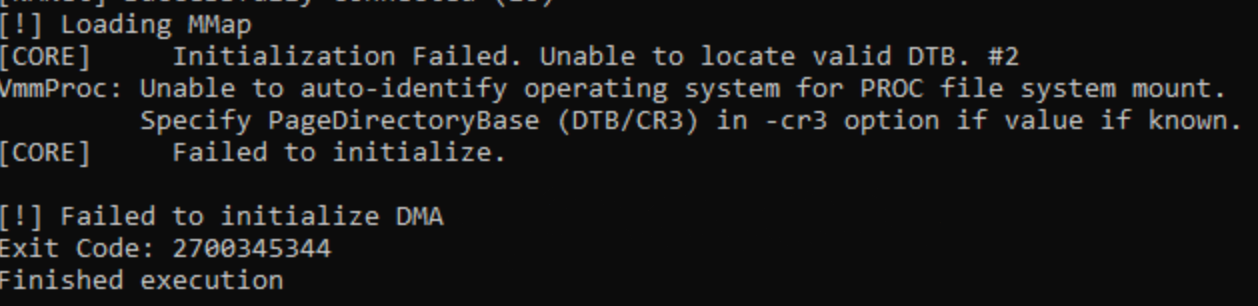
- Esto normalmente se arregla creando un archivo MMap
- Este problema también puede solucionarse apagando por completo y reiniciando ambos PCs.
- Otra causa puede ser tener la virtualización activada en tu PC de juego. Si tienes una CPU Intel, tienes que desactivar "VT-d" / "VT-x", mientras que si tienes una CPU AMD, tienes que desactivar "SVM Mode" e "IOMMU". El proceso puede variar un poco según la placa madre, así que puedes buscar en Google un tutorial específico para tu modelo. Si tienes una placa Gigabyte puede que necesites contactarlos para conseguir una versión de BIOS que funcione.
- Un firmware que no funciona también puede ser la causa. Si solo te sale este error desde que flashearon tu firmware (y ya probaste todos los demás arreglos), tienes que contactar a tu proveedor de firmware.
Failed to find base address

Si te aparece este error puedes probar lo siguiente:
- Apaga por completo ambos PCs, espera unos segundos y vuelve a encenderlos. Esto lo arregla la mayoría de las veces.
- Asegúrate de haber completado correctamente la guía del MMap, es la causa más probable del problema.
- Haz este paso en AMBOS PCs. Presiona la tecla Windows de tu teclado, busca Command Prompt, haz clic derecho y ejecútalo como administrador. En la ventana del símbolo del sistema escribe
sfc /scannow, presiona Enter y espera a que termine. Cuando acabe, escribeDISM /Online /Cleanup-Image /RestoreHealthy espera a que el segundo comando termine. Al finalizar, reinicia el PC. Después del reinicio, debería estar arreglado cuando inicies Blurred. Asegúrate de hacerlo en ambos PCs.
Otros dispositivos USB se desconectan y reconectan mientras el DMA está en uso
Si tienes el problema de que tus audífonos, mouse, teclado, etc. se cortan (o directamente no funcionan) en tu PC principal, puedes probar algunos arreglos:
- Cambia la ranura PCIe donde está conectada tu tarjeta DMA, o intercámbiala con otro dispositivo PCIe como un adaptador de red o la GPU.
- Cambia el puerto USB donde está conectado el dispositivo con mala conexión. Prueba todos los puertos USB de tu placa madre, porque algunos pueden fallar mientras que otros no.