Solução de problemas DMA, várias correções para problemas comuns de DMA
Procure abaixo um problema igual ou parecido com o seu e siga os passos necessários para corrigi-lo. Alguns problemas têm várias soluções, tente todas elas.
Failed to connect to memory acquisition device.

- Na maioria dos casos, corrigir esse problema é tão simples quanto desligar completamente os dois PCs, esperar alguns segundos, tirar o DMA e colocá-lo de volta (raramente necessário), desconectar e reconectar o cabo do DMA e então ligar os dois PCs de novo.
- Você precisa seguir este guia de configuração do 2º PC para a sua placa DMA. Se você não fez tudo que está naquele guia, ou fez algo errado, você vai receber esse erro com certeza.
Unable to locate valid DTB #x
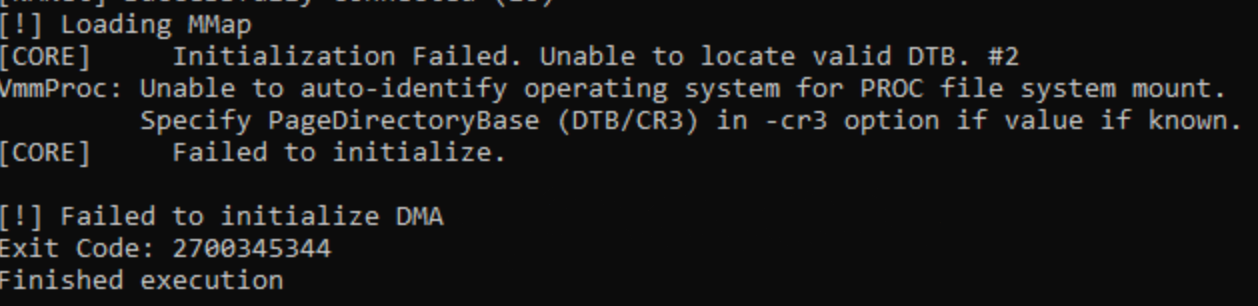
- Isso geralmente se resolve criando um arquivo MMap
- Esse problema também pode ser resolvido desligando completamente e reiniciando os dois PCs.
- Outra causa possível é a virtualização estar ativada no seu PC gamer. Se você tem uma CPU Intel, precisa desativar "VT-d" / "VT-x"; se tem uma CPU AMD, precisa desativar "SVM Mode" e "IOMMU". O processo pode variar um pouco em cada placa-mãe, então você pode pesquisar no Google um tutorial específico para o seu modelo de placa-mãe. Se você tem uma placa-mãe Gigabyte, pode ser necessário contatá-los para conseguir uma versão de BIOS que funcione.
- Firmware que não funciona também pode ser a causa. Se você só começou a receber esse erro depois que o seu firmware foi flashado (e já tentou todas as outras correções), precisa contatar o seu fornecedor de firmware.
Failed to find base address

Se você receber esse erro, pode tentar as seguintes correções:
- Tente desligar completamente os dois PCs, esperar alguns segundos e ligá-los de volta. Isso resolve na maioria das vezes.
- Confirme que você completou corretamente o guia de MMap, essa é a causa provável do problema.
- Faça esta etapa nos DOIS PCs. Pressione a tecla Windows do teclado, pesquise Prompt de Comando, clique com o botão direito e execute como administrador. Na janela do prompt de comando, digite
sfc /scannowe pressione Enter, então aguarde terminar. Quando acabar, digiteDISM /Online /Cleanup-Image /RestoreHealthe aguarde o segundo comando terminar. Ao final, reinicie o PC; depois da reinicialização, deve estar resolvido quando você abrir o Blurred. Não esqueça de fazer isso nos dois PCs.
Outros dispositivos USB desconectando e reconectando enquanto o DMA está em uso
Se você tiver o problema de fones de ouvido, mouse, teclado etc. caindo e voltando (ou simplesmente não funcionando) no seu PC principal, pode tentar algumas correções:
- Tente trocar o slot PCIe em que a placa DMA está conectada, ou trocá-la de lugar com outro dispositivo PCIe, como um adaptador de rede ou a GPU.
- Tente trocar a porta USB em que o dispositivo com conexão ruim está conectado. Teste todas as portas USB da placa-mãe, pois algumas podem falhar enquanto outras não.