Risoluzione dei problemi DMA, varie soluzioni per i problemi DMA più comuni
Cerca un problema uguale o simile al tuo e segui i passaggi indicati per risolverlo. Per alcuni problemi ci sono più soluzioni: provale tutte.
Failed to connect to memory acquisition device.

- Nella maggior parte dei casi, risolvere questo problema è semplice: spegni completamente entrambi i PC, aspetta qualche secondo, estrai il DMA e rimontalo (raramente necessario), scollega e ricollega il cavo del DMA e poi riaccendi entrambi i PC.
- Devi seguire questa guida per configurare il secondo PC per la tua scheda DMA. Se non hai fatto tutto quello che c'è in quella guida, o non l'hai fatto correttamente, otterrai sicuramente questo errore.
Unable to locate valid DTB #x
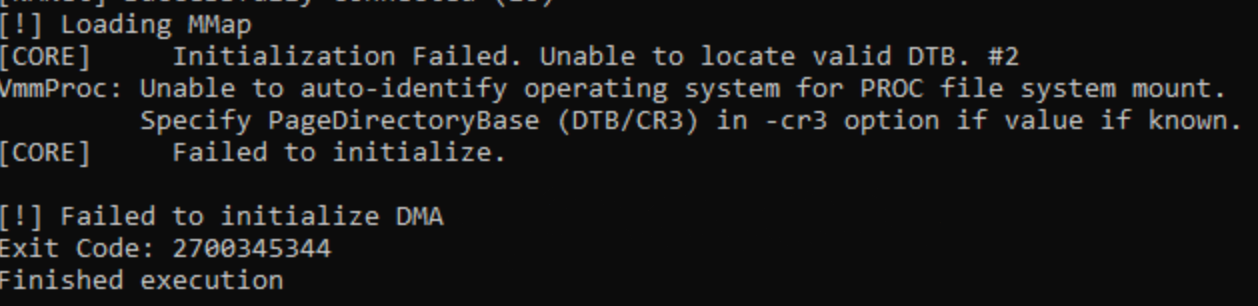
- Di solito si risolve creando un file MMap
- Il problema può risolversi anche con uno spegnimento completo e un riavvio di entrambi i PC.
- Un'altra causa può essere la virtualizzazione attiva sul tuo PC da gioco. Se hai una CPU Intel devi disabilitare "VT-d" / "VT-x", mentre se hai una CPU AMD devi disabilitare "SVM Mode" e "IOMMU". La procedura può variare leggermente da scheda madre a scheda madre, quindi puoi cercare su Google un tutorial specifico per il tuo modello. Se hai una scheda madre Gigabyte potresti dover contattare il produttore per una versione BIOS funzionante.
- Anche un firmware non funzionante può essere la causa. Se ricevi questo errore solo da quando il firmware è stato flashato (e hai provato tutte le altre soluzioni) devi contattare il tuo fornitore di firmware.
Failed to find base address

Se ricevi questo errore puoi provare queste soluzioni:
- Prova a spegnere completamente entrambi i PC, aspettare qualche secondo e riaccenderli. Nella maggior parte dei casi questo risolve.
- Verifica di aver completato correttamente la guida MMap: è la causa più probabile del problema.
- Fai questo passaggio su ENTRAMBI i PC. Premi il tasto Windows sulla tastiera, cerca Prompt dei comandi, clicca con il tasto destro ed esegui come amministratore. Nella finestra del prompt digita
sfc /scannowe premi invio, poi aspetta che finisca. Quando ha finito digitaDISM /Online /Cleanup-Image /RestoreHealthe aspetta che anche il secondo comando finisca. Alla fine riavvia il PC: dopo il riavvio, avviando Blurred, dovrebbe essere risolto. Assicurati di farlo su entrambi i PC.
Altri dispositivi USB che si disconnettono e riconnettono mentre il DMA è in uso
Se hai il problema per cui cuffie, mouse, tastiera, ecc. vanno e vengono (o non funzionano affatto) sul PC principale, puoi provare alcune soluzioni:
- Prova a cambiare lo slot PCIe in cui è montata la scheda DMA, o a scambiarla con un altro dispositivo PCIe come una scheda di rete o una GPU.
- Prova a cambiare la porta USB a cui è collegato il dispositivo con problemi di connessione. Prova ogni porta USB della scheda madre: alcune possono dare problemi mentre altre no.